¿Que es el servidor POP3?

¿Qué es el servidor POP3?

El Servidor pop3 es el servidor de correo electrónico entrante, y el mismo utiliza en general el puerto 110

Esto significa, que mediante una conexion POP3, se trasladen los mensajes desde el Servidor de Correo hacia su computadora.

¿Qué es el servidor SMTP?

El Servidor SMTP es el Servidor de Saliente, o sea el que se utiliza para trasladar al servidor de destino los mensajes que Ud. Envía.

¿Qué es el SPAM?

Spam significaria la recepción de correos electrónicos no solicitados en nuestro buzón, en general son mensajes de firmas o de casas poco conocidas que ofrecen gangas, sistemas para ganar dinero fácil, sexo o simplemente programas para convertirse en un agente de envío masivo.

Si nuestra dirección de e-mail esta publicada en alguna lista de distribución o en alguna página web como es mi caso podemos llegar a recibir entre 1 y 10 correos comerciales no solicitados cada día. Algunos estudios recientes ponen de manifiesto que diariamente se envían más de 25 millones de correos no solicitados. Esto trae a consecuencia que el servidor intentado enviar esta gran cantidad de mensajes no solicitados haga más lenta la entrega de los mensajes que si tienen importancia y que deseamos que lleguen a destino lo antes posible.

¿Puedo enviar y recibir correo desde otra maquina que no sea la mia sin configurar ningun programa?

Si por supuesto, lo que tiene que hacer es utilizar la WebMail (Leer correos con Horde WebMail) ingresando a la misma desde la pagina principal de DD: www.dominio.com.ar donde se nos pedira el nombre de usuario y contraseña (recuerde ingresar estos datos en minúscula) y luego hacer un clic en Ir. Se nos abrira una nueva ventana desde la cual podremos ver los e-mails directamente desde el servidor, es decir, sin bajarlos a la maquina. De esta manera uno podrá leer los mensajes nuevos desde cualquier maquina y cuando uno llegue a la PC que usa citidianamente bajar todos los mensajes.

¿Porque cuando quiero enviar o recibir mensajes aparece un cuadro de dialogo preguntandome si deseo esperar otros 60 seg?

Este mensaje aparece cuando queremos enviar o recibir mensajes que tienen fotos o archivos que son muy grandes, una solución que tenemos en el Outlook express frente a este inconveniente sería subirle el tiempo de espera del servidor en las opciones avanzadas de la configuración de la cuenta, es decir: Una vez que habre el Outlook express vaya a herramientas/cuentas/correo/propiedades/opciones avanzadas y donde dice Tiempo de espera del servidor llévelo a 5 minutos.

¿Por que cuando quiero chequear mi correo se repite un cuadro en el que se pide que ingrese nombre de cuenta y contraseña?

A veces cuando uno está conectado bajando correo y la comunicación se corta abruptamente por X razón, la sesión (el usuario) quedaría abierta en el servidor y abría que esperar unos 10 minutos aproximadamente para que el servidor la de de baja. Al estar la conexión abierta y como no pueden haber dos conexiones abiertas al mismo tiempo nos pide que ingresemos otra vez el nombre de usuario y contraseña. En estos casos es recomendable cortar la conexión o seguir navegando y probar nuevamente en 10 minutos.

Para mayor información: http://es.wikipedia.org/wiki/Correo_electr%C3%B3nico

¿Que es la Web?

¿Qué es la WEB?

La World Wide Web (literalmente sería algo así como la Red de Alcance Mundial, en inglés) es una colección de documentos electrónicos que están vinculados entre sí, como una telaraña.

Estos documentos están almacenados en computadoras llamadas servidores situados en todas partes del mundo.

La Web ha evolucionado hasta ser un medio de publicación electrónica global, y ,de forma creciente, un medio que sirve de soporte al comercio electrónico.


¿De qué esta hecha la WEB?

La Web consiste en:

  • Su ordenador personal
  • Un programa software explorador de Web para acceder a la Web
  • Una conexión a un proveedor de servicios de Internet (ISP, del inglés Internet Service Provider)
  • Servidores para albergar los datos
  • Enrutadores y conmutadores para dirigir el flujo de datos

 ¿Cómo funciona la WEB?

Las páginas Web están almacenadas en servidores web situados por todo el mundo.

  • Al introducir en el explorador de web la URL (siglas del inglés Uniform Resource Locator, en español un Localizador Uniforme de Recursos) de una página web, o al hacer clic en un vínculo, una petición es enviada al servidor que alberga la página.
  • El servidor envía la página web a su ordenador y su explorador de web la muestra en su pantalla.

Páginas Web

Una página web (como la que está viendo ahora) es un documento electrónico escrito en un lenguaje de computador llamado HTML (siglas del inglés Hypertext Markup Language, o Lenguaje de Marcación de Hipertexto, en español).
  • Las páginas Web pueden contener texto, gráficos, vídeo, animaciones, y sonido, así como elementos interactivos, como formularios de entrada de datos.
  • Cada página tiene una dirección única que se denomina una URL (del inglés Uniform Resource Locator, en español Localizador Uniforme de Recursos), que identifica su ubicación en el servidor.
  • Las páginas Web contienen generalmente hipervínculos a otras páginas web. Los hipervínculos son textos e imágenes que hacen referencia a URLs de otras páginas web.

 Páginas Web

Una página web (como la que está viendo ahora) es un documento electrónico escrito en un lenguaje de computador llamado HTML (siglas del inglés Hypertext Markup Language, o Lenguaje de Marcación de Hipertexto, en español).
  • Las páginas Web pueden contener texto, gráficos, vídeo, animaciones, y sonido, así como elementos interactivos, como formularios de entrada de datos.
  • Cada página tiene una dirección única que se denomina una URL (del inglés Uniform Resource Locator, en español Localizador Uniforme de Recursos), que identifica su ubicación en el servidor.
  • Las páginas Web contienen generalmente hipervínculos a otras páginas web. Los hipervínculos son textos e imágenes que hacen referencia a URLs de otras páginas web.

 Identificar un Hipervínculo

Los vínculos de texto están generalmente subrayados y de color diferente al resto del texto. Para determinar si un gráfico está hipervinculado, mueva la flecha del cursor sobre la Imagen. Sabrá que el elemento está hipervinculado si: 1. La flecha del cursor se convierte en una mano. 2.
Aparece una URL en la barra de estado de la parte inferior izquierda de su explorador de web.


Exploradores Web

Un explorador de web es un programa software que se utiliza para acceder a la World Wide Web.

Un explorador de web (también denominado software de cliente) recupera información de servidores web remotos y muestra una página web. Los dos exploradores de web más populares son los de Netscape y Microsoft. Ambos exploradores funcionan básicamente de la misma forma. Una vez que conozca uno, podrá utilizar fácilmente el otro.

Nombres de Dominio (DNS)

Nombres de Dominio (DNS)

Cuando usted piensa en la Internet, probablemente piense en ”.com”. ¿Qué es exactamente lo que estas tres letras significan al final de las direcciones de la Red Mundial?

Cada computadora que hospeda información en la Internet tiene una dirección numérica única. Por ejemplo, la dirección numérica para la Casa Blanca es 198.137.240.100. Pero, debido a que pocas personas desean tener en la memoria largas cadenas de números, se creó el sistema de nombres de dominio (DNS por sus siglas en inglés). DNS, una parte crítica de la infraestructura técnica de la Internet, asocia una dirección numérica a una palabra. Para acceder al sitio Web de la Casa Blanca, usted podría teclear su número en el recuadro de dirección de su navegador de Web. Pero la mayoría de la gente prefiere usar “www.whitehouse.gov”. En este caso, el nombre de dominios es whitehouse.gov.

En general, el sufijo de tres letras del nombre de dominio es conocido como el dominio genérico de primer nivel y describe el tipo de organización. En los últimos años, las líneas se han hecho difusas entre estas categorías.

.com.ar – negocio (comercial)

.edu.ar – educativo

.org.ar – sin fines de lucro

.mil.ar – militar

.net.ar – proveedor de interconexión

.gov.ar – gobierno

.tur.ar – exclusivo para agencias de viaje y empresas de turismo

Un nombre de domino siempre tiene dos o más partes separadas por puntos y normalmente consisten de alguna forma del nombre de la organización y el sufijo de tres letras. Por ejemplo, el nombre de dominio para IBM es “ibm.com”; las Naciones unidas es “un.org”.

Para mayor información: http://es.wikipedia.org/wiki/DNS

Leer correos en WordClient

WorldClient es un cliente de correo con el cual usted podrá acceder a los mensajes de correo contenidos en su casilla, mediante esta herramienta usted podrá visualizar o eliminar cualquier mensaje de correo directamente desde la Web, sin necesidad de descargar sus mensajes a su PC.

Para acceder a WorldClient siga los siguientes pasos:

Ingrese a http://www.dominio.com.ar:3000 y luego escriba su usuario y contraseña.

Su nombre de usuario es el nombre de su casilla de correo, incluyendo el nombre de dominio. P.Ej, si usted posee la casilla ‘prueba’ en el dominio ‘dominio.com.ar’ su usuario será ‘prueba@dominio.com.ar’.

Leer correos con Horde WebMail

Adicionalmente a poder checar sus buzones de correo con un programa cliente de correo como Outlook Express, es posible ver y enviar mensajes a través de cualquier navegador web gracias al servicio de Horde WebMail que le ofrecemos en todos los planes de web hosting. Este servicio es muy semejante a los de correo gratuito que abundan en Internet, tales como Hotmail, Yahoo, Gmail, etc. La enorme ventaja es que este servicio reside en su propio dominio y no tiene que configurar nada en su computadora para utilizarlo.

1.- En el navegador web de su preferencia ingrese a la dirección http://webmail.su-dominio.com (debe reemplazar su-dominio.com por el nombre de dominio para el cual contrató su plan de web hosting).

2.- Escriba la dirección de correo electrónico completa del buzón que desea checar y la contraseña en los campos correspondientes, elija el Idioma Español y haga click en el botón Iniciar sesión.

Si sigue utilizando algún cliente de correo como Outlook Express, adicionalmente al WebMail, debe prestar especial atención al hecho de que el mismo quita los mensajes del servidor, por lo que al proceder a checar vía webmail no podrá ver los mensajes que ya se hayan “bajado” a su computadora mediante el mencionado cliente.

Correo electrónico en IncrediMail

Una vez dentro del programa debemos iniciar el asistente para una nueva cuenta.

  1. Nos vamos al menú Herramientas > Cuentas.
  2. Menú Herramientas > Cuentas

Nos saldra un cuadro de dialogo con las cuentas configuradas actualmente en el programa (en nuestro caso ninguna).

  1. Clic en Agregar

Hacemos clic en el botón Agregar para iniciar el asistente.

Configuración manual

Si no tenemos ninguna cuenta de correo en otro programa, IncrediMail no reconoce los programas donde tenemos nuestras cuentas, o sencillamente queremos configurar la cuenta a mano, cuando arranca el asistente debemos seleccionar la opción Deseo configurar los parámetros solo.

  1. Seleccionar “Configurar los parametros solo”. Clic en Siguiente

Nombre y dirección email

Lo primero que debemos configurar es nuestro nombre, el cual aparecerá como remitente en los mensajes que enviemos; y la dirección email que usaremos con esta cuenta.

  1. Escriba el nombre que desee que aparezca cuando envíe mensajes. Introduzca su dirección de e-mail. Clic en siguiente

Servidores de correo

El siguiente paso es establecer la configuración de los servidores de correo.

  1. Clic en Siguiente

Como tipo de servidor de correo entrante seleccionamos POP. La dirección del servidor de correo entrante será imap.mipropiodominio.com. La dirección del servidor de correo saliente será del tipo smtp.mipropiodominio.com. En ambos casos, mipropiodominio.com debe ser el nombre de nuestro dominio.

Nombre y contraseña de usuario

Despues de especificar los servidores debemos indicar un nombre de usuario y una contraseña para iniciar sesión en los mismos.

  1. Indroduzca el nombre de usuario. Indroduzca su contraseña. Clic en Finalizar.

El nombre de usuario debe de tener la forma miusuario@mipropiodominio.com, siendo miusuario un usuario creado en el manager y mipropiodominio.com el nombre de su dominio.

Correo electrónico en The Bat!

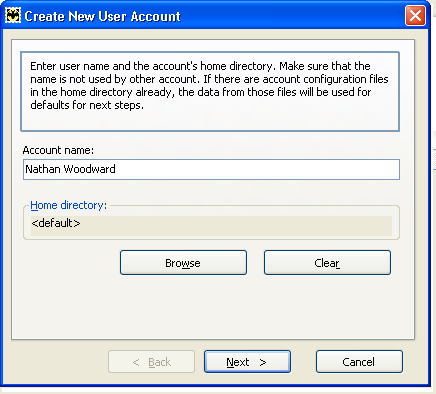
  1. Abre The Bat!
  2. Selecciona Nuevo en la pestaña Cuenta.
  3. Introduce el nombre de la carpeta donde se guardarán tus mensajes y haz clic en Siguiente.
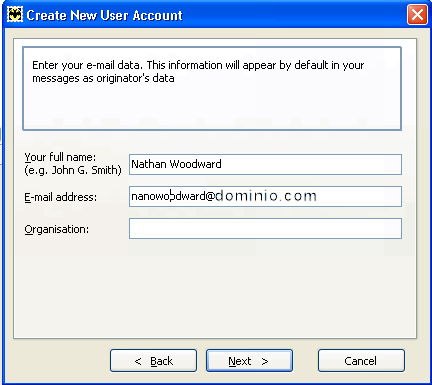
  4. Escribe tu nombre tal y como deseas que aparezca en el campo De: de tus mensajes.
  1. escribe tu dirección de correo electrónico completa en el campo correspondiente y haz clic en Siguiente.
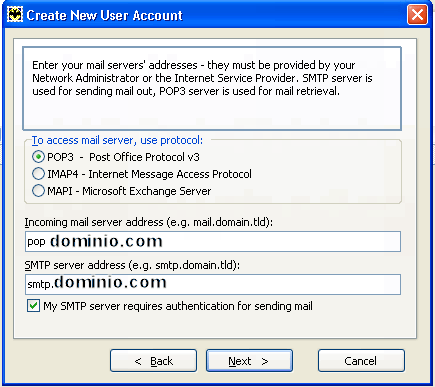
  1. Selecciona el protocolo POP3.
  2. Escribe pop.dominio.com y smtp.dominio.com en los campos de Dirección del servidor.
  3. Marca la casilla situada junto a Mi servidor SMTP requiere autenticación para enviar correo. (Dejar esta casilla desmarcada puede causar un error).
  4. Haz clic en Siguiente.
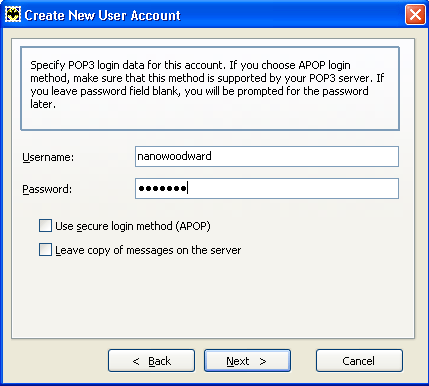
  1. Escribe tu dirección de Gmail completa
  2. Introduce tu contraseña en el campo correspondiente.
  3. Marca la casilla que aparece junto a Dejar una copia de los mensajes en el servidor, si no quieres que Gmail elimine tu correo después de descargarlo en The Bat!
  4. Haz clic en Siguiente.
  1. Selecciona el método que utilizas para conectarte a Internet.
  2. Haz clic en Siguiente.
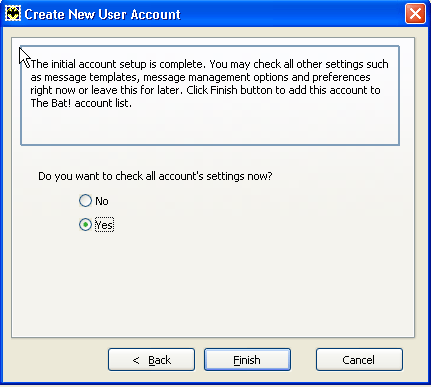
  3. Marca la casilla situada junto a Sí y haz clic en Terminado. Aparecerá la página Configuración de la cuenta.
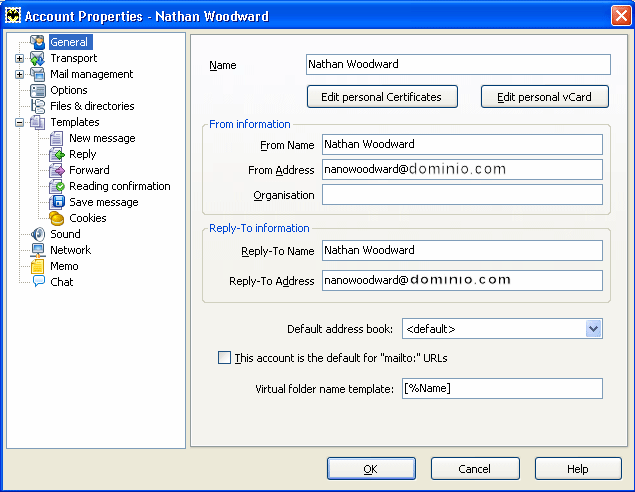
  1. Comprueba tu nombre y dirección de correo electrónico. También puedes personalizar tu dirección de Respuesta a en esta página.

¡Enhorabuena! Has terminado de configurar The Bat! para enviar y recibir mensajes.

Configuración del correo electrónico en Eudora

Para configurar una cuenta de correo en Eudora, debemos empezar pulsando la opción Personalities en Tools de la barra de menú.

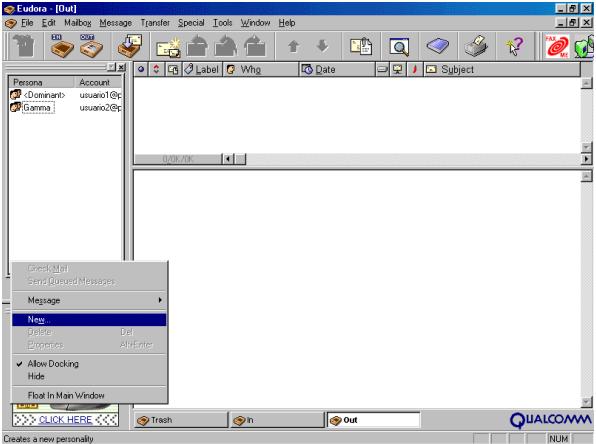
En la ventana siguiente aparecerán, si tenemos, el resto de cuentas configuradas. Para crear una nueva, se debe pulsar con el botón derecho del ratón sobre cualquier punto de esta ventana y elegir la opción New

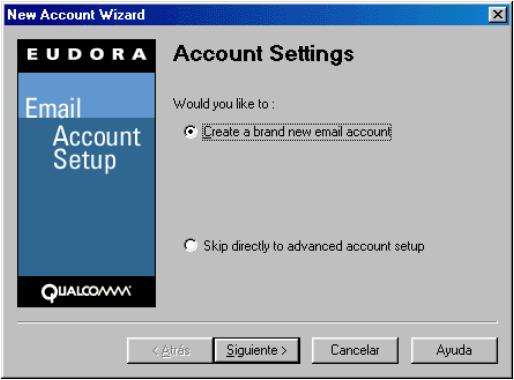
Comenzará el asistente de configuración de cuentas, donde debemos, en la primera ventana, elegir la opción Create a brand new email account y pulsar Siguiente

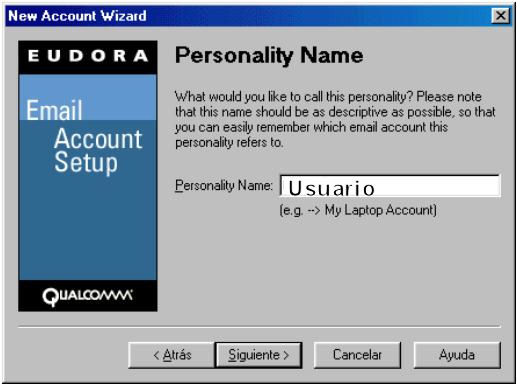
A continuación, debemos nombrar la nueva cuenta de correo, recomendamos utilizar un nombre descriptivo como Correo Principal, por ejemplo.

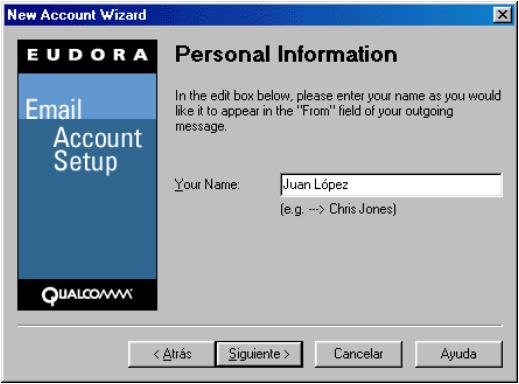
En la ventana posterior introducimos el nombre que aparecerá en los mensajes, y pulsar Siguiente

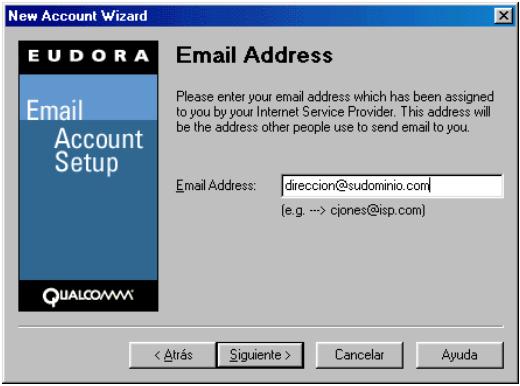
Lo siguiente es introducir la dirección de correo electrónico (Email Address):

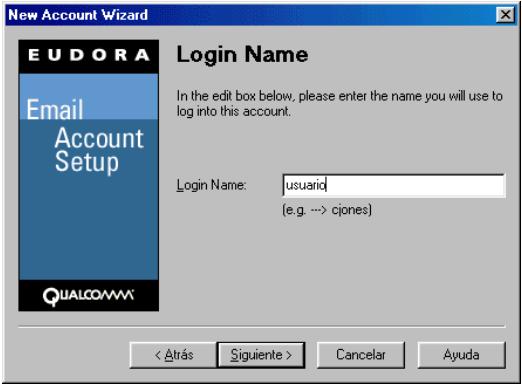
y el nombre de usuario (Login name) de la cuenta:

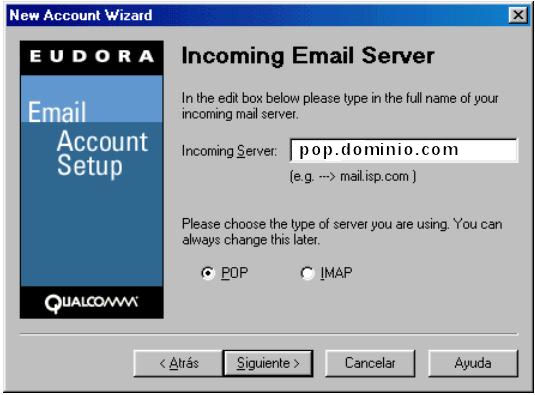
A continuación, debemos escribir el nombre del servidor de correo entrante, pop3.dominio.com.ar y marcar la opción POP como tipo de servidor.

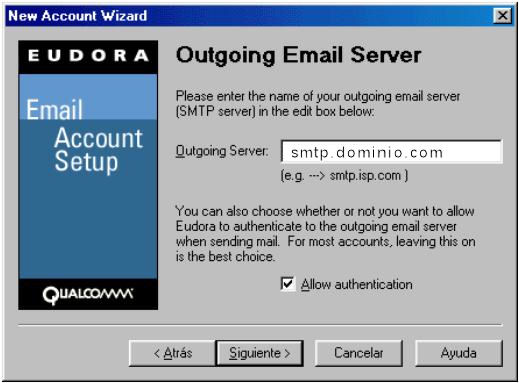
Ahora es el turno del servidor de correo entrante, con el nombre smtp.gammainternet.com y marcar la opción de Permitir autentificación (Allow authentication)

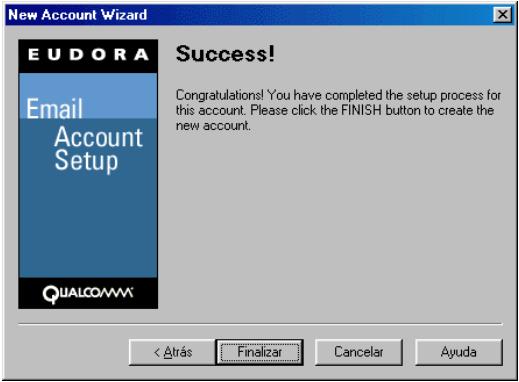
Por último, si todo ha ido bien, aparece una ventana informando de la finalización del proceso de configuración de la cuenta de correo y pulsamos Finalizar para concluir.

Configuración del Correo Electrónico en Microsoft Outlook

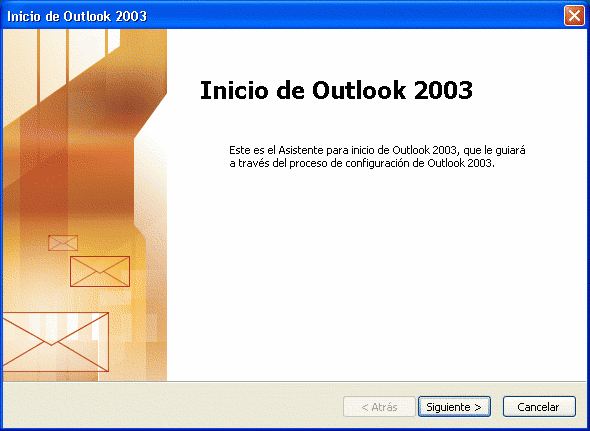
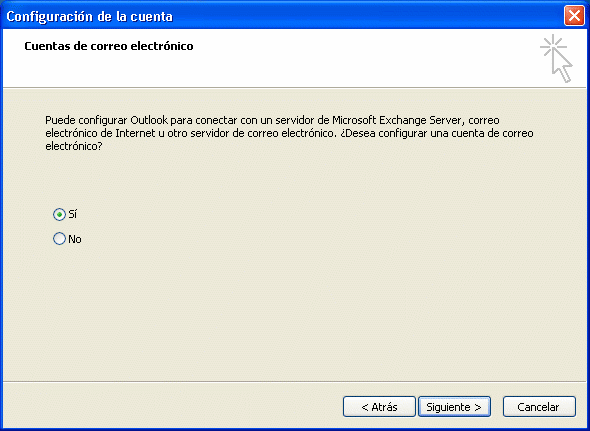
En el caso de que estemos iniciando por primera vez OutLook 2003, nos aparecerá una pantalla de bienvenida, en la que pulsamos el botón Siguiente.

La siguiente pantalla nos pregunta si deseamos configurar una cuenta de correo electrónico, a lo que debemos contestar con Sí y pulsamos Siguiente

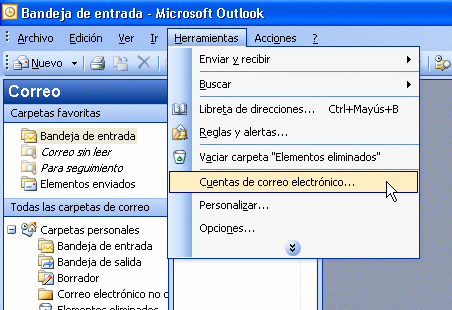
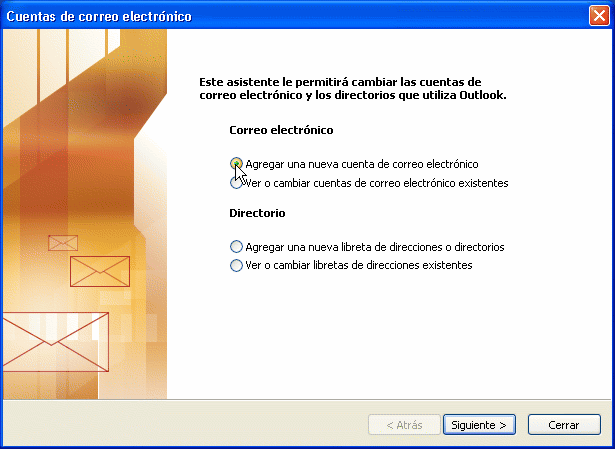
Sin embargo, si ya hemos usado anteriormente el OutLook 2003, no nos aparecerá dicho asistente, y para configurar el correo electrónico debemos elegir la opción Cuentas de correo electrónico en el menú Herramientas.

y elegir la opción Agregar una nueva cuenta de correo electrónico

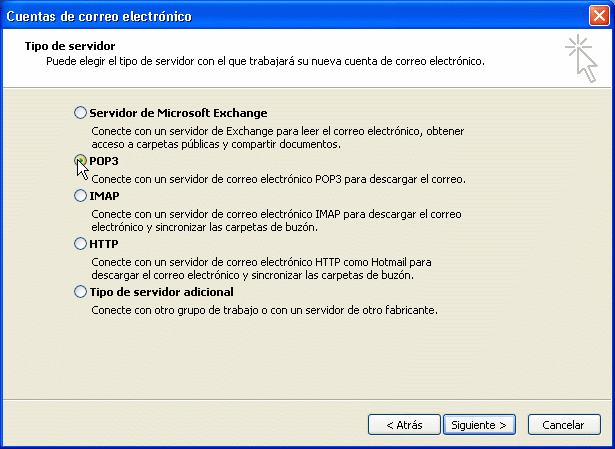
La siguiente pantalla nos pregunta por el tipo de servidor donde tenemos alojada nuestra cuenta de correo. En nuestro caso, elegimos la opción de un servidor POP3 y pulsamos Siguiente.

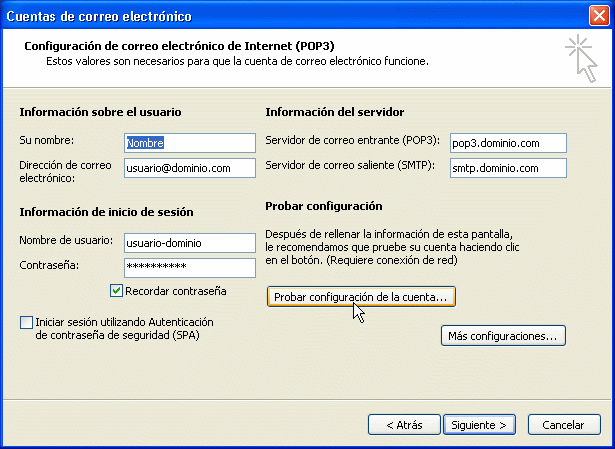
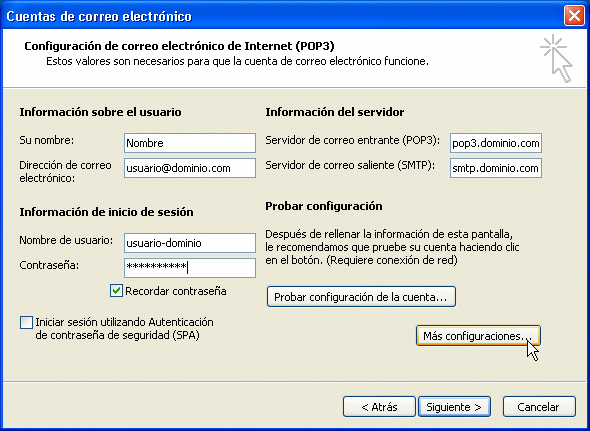
En el siguiente paso, debemos utilizar los datos de configuración que nos han proporcionado desde nuestro proveedor de cuentas de correo electrónico:

  • Dirección de correo electrónico.
  • Nombre de usuario
  • Contraseña
  • Servidor de correo entrate (POP3)
  • Servidor de correo saliente (SMTP)
  • Servidor IMAP

Antes de probar o utilizar la cuenta, es necesario efectuar una última configuración. Para ello, debemos pulsar en el botón Más configuraciones… situado en la parte inferior derecha de la ventana anterior.

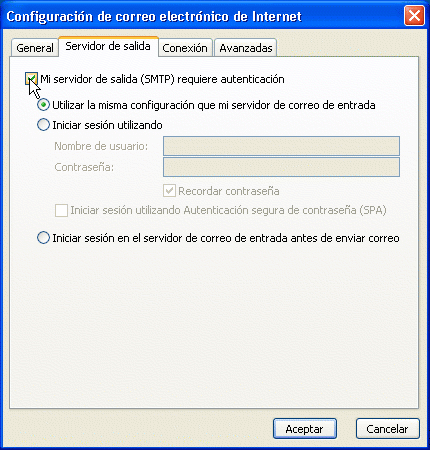
Nos aparecerá una nueva ventana con varias pestañas. Debemos irnos a la segunda, Servidor de salida, y activar Mi servidor de salida (SMTP) requiere autentificación, dejando marcada la opción Utilizar la misma configuración que mi servidor de correo de entrada.

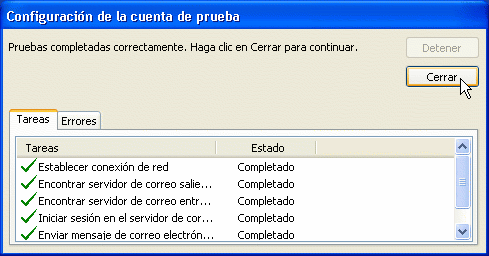
Cerramos esta ventana y volvemos a la anterior, donde podemos comprobar, si estamos conectados a Internet, que nuestra cuenta funciona correctamente. Para ello, pulsamos el botón Probar configuración de la cuenta….

Se iniciará el proceso de verificación de la cuenta y nos indicarán si todo funciona correctamente.

Una vez configurada correctamente la cuenta de correo, podemos cerrar todas la ventanas del asistente y empezar a utilizar el OutLook.

Configuración de Correo Electrónico en Outlook Express

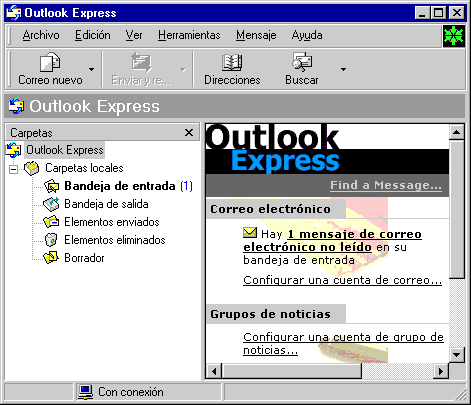
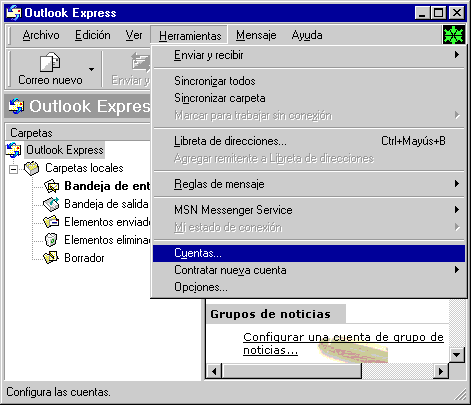
1) Para configurar una nueva cuenta de Correo Electrónico con Outlook Express, podremos acceder a “Archivo/Identidades/Agregar Identidad Nueva…”, para hacerlo con una identidad distinta a la que tengamos ahora; o bien, en “Herramientas/Cuentas…” si queremos que la identidad sea la misma, como a continuación se muestra.

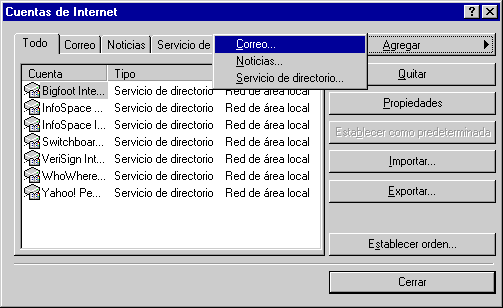
2) Seguidamente pulsaremos con el ratón sobre “Agregar” y seleccionaremos “Correo”.

3) Ahora se nos requiere introducir nuestro “nombre completo” o cualquier otro por el que queramos ser identificados por los destinatarios de nuestros correos electrónicos.

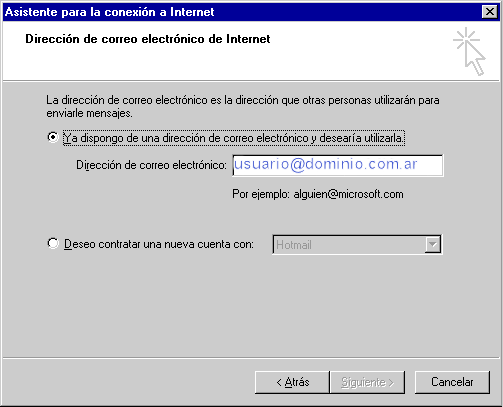
4) En este paso deberemos introducir nuestro nombre de correo electrónico, completo.

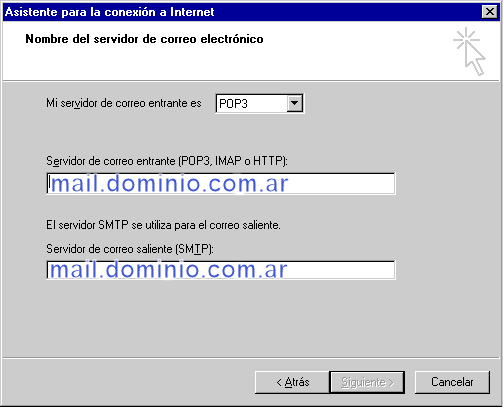
5) Ahora tendremos que escribir los nombres de nuestros servidores de correo entrante y saliente de la forma indicada en la imagen siguiente.

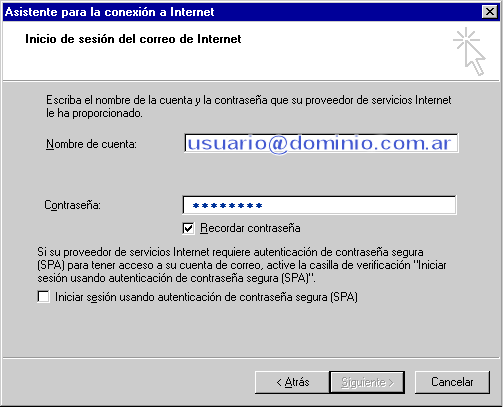
6) En este momento habrá que escribir el nombre del correo electrónico, la contraseña correspondiente y dejar activada o no la casilla para recordar la misma, según nos interese.

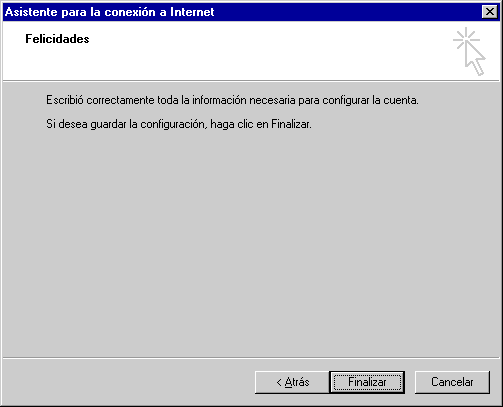
7) Después de haber pulsado en el botón “Siguiente” nos aparecerá una nueva ventana indicándonos que el proceso de creación de un anueva cuenta de correo ha finalizado. Solo nos restará pulsar sobre el botón de “Finalizar”.

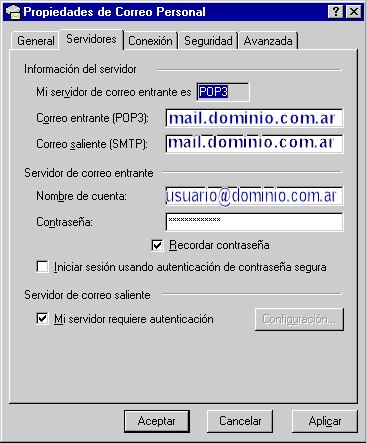
8) Para finalizar la configuración, haremos doble click sobre el nombre de la cuenta de correo electrónico recién creada y una vez que abierta la ventana de propiedades de Correo, seleccionaremos la pestaña de servidores donde “activaremos” la opción “Mi servidor requiere autenticación” y después pulsaremos los botones: “APLICAR”, “ACEPTAR” y “CERRAR” para que se cierre la ventana de “Cuentas de Internet”.

En el caso de no haberlo realizado todo seguido, podremos activar esta opción realizando lo siguiente:

  1. Abrir Outlook Express.
  2. Ir a “Herramientas / Cuentas”
  3. Hacer doble click sobre la cuenta de correo del Colegio, por ejemplo: mail.redabogacia.org
  4. Ir a la pestaña “Servidores”
  5. Activar la casilla “Mi servidor requiere autenticación”
  6. Pulsar el botón “APLICAR”
  7. Pulsar el botón “ACEPTAR”
  8. Pulsar el botón “CERRAR” para que desaparezca la ventana de “Cuentas de Internet”